
vuoto
È possibile accedere attraverso questo link.
Email: quella che hai usato al momento del pagamento
Password: nel caso in cui non ricordi la tua password, puoi cliccare su “Password dimenticata”, per generarne una nuova.
Per vedere le date e gli orari, accedi al tuo account e apri il corso in questione.
- Scegliete un posto tranquillo a casa vostra per assistere alle sessioni a proprio agio.
- Assicuratevi che la vostra connessione internet sia stabile e potente per visualizzare e partecipare al seminario.
- Assicuratevi che il sistema operativo e il browser del vostro dispositivo siano aggiornati.
- Stampare o scrivere il programma delle sessioni dal vivo, per evitare malintesi.
- Prova ad accedere al tuo account in anticipo, per verificare che tu abbia accesso
È necessario avere un PC o un Mac, un tablet o un telefono cellulare con accesso a Internet. Oltre ad alcuni fogli di appunti da scrivere.
Per partecipare al webinar è necessario aver aperto un conto gratuito in Zoom con i propri dati personali, gli stessi che avete fornito per il corso. Questa è la versione 5.0 che garantisce una maggiore sicurezza online.
Avete scaricato l’ultima versione di Zoom
RICORDA DI SCARICARE LA VERSIONE PIÙ RECENTE (versione 5.0), altrimenti non si avrà accesso all’opzione INTERPRETAZIONE SIMULTANEA IN ITALIANO.
In questa stessa pagina, un po’ più in basso, troverete informazioni dettagliate su Zoom
Avrete bisogno di uno dei seguenti browser:
Per computer o laptop:
– Cromo
– Firefox
– Safari
– Microsoft Edge
Per dispositivi mobili:
– iOS Safari: 11 o superiore
– Chrome
Si prega di notare che non supportiamo Internet Explorer.
Alla fine del corso, vedrete un messaggio automatico con un pulsante per scaricare il vostro certificato.
Per ottenere il certificato, tutte le sessioni devono essere contrassegnate come completate.
Accanto ad ogni sessione vedrete un riquadro che indica se la sessione è completa o meno.
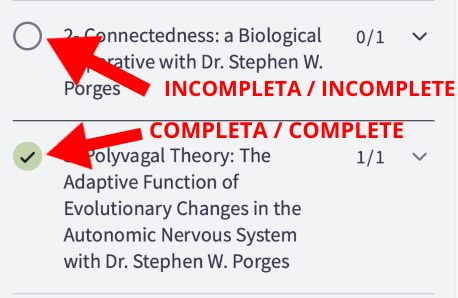
Se una delle vostre sessioni non è contrassegnata come “completa”, potete semplicemente andare alla sessione in questione e cliccare sul pulsante “completa e continua” nella parte inferiore dello schermo.
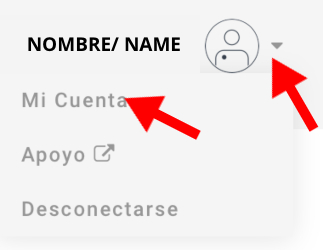
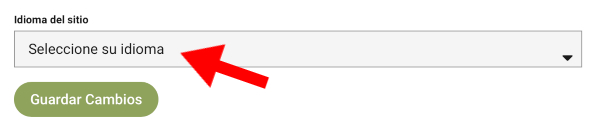
Per impostazione predefinita, la nostra interfaccia del corso è in spagnolo. Puoi cambiare la lingua andando sul tuo nome (lo vedrai in alto a destra dello schermo) > Il mio account > Lingua del sito.
vuoto
Accedi a zoom.us
Una volta entrati nella home page di Zoom, potete cliccare su “Registrati, è gratuito”.
È possibile scaricarlo tramite questo link
Accedi al tuo account tramite questo link e vai alla sessione in questione. Troverete il link di accesso al Webinar. Dovete registrarvi in anticipo.
Vi sarà chiesto di compilare un modulo di registrazione. Una volta completata, riceverete un’e-mail con un link per accedere alla sessione live.
Cliccando su questo link, vi verrà chiesto di aprire “zoom.us” / Volete permettere a questa pagina di aprire “zoom.us” .
Consentendolo, si aprirà automaticamente l’applicazione e ci si troverà all’interno della sessione live.
Vedrete sullo schermo la CONFERENZA o l’HOST del corso.
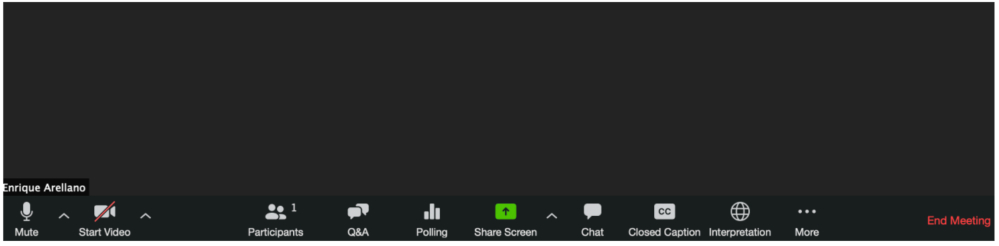
E qui sotto vedrete un menu come questo: o in spagnolo o in inglese secondo le preferenze che avete impostato al momento dell’installazione del vostro conto zoom.
Si prega di leggere attentamente queste istruzioni:
Quando si entra in riunione, se il microfono non è già silenziato, si prega di farlo per evitare qualsiasi rumore causato da microfoni aperti.
Dovrete decidere la vostra lingua (spagnolo o inglese). Potete farlo selezionando il pulsante “Interpretazione”: dovete selezionare la lingua che volete ascoltare e poi “silenziare l’audio originale”. Se non si seleziona una delle lingue, l’audio non funzionerà per voi.
Se volete fare una domanda, cliccate sul 4° tasto a sinistra chiamato “Q&A”. Cliccandoci sopra, avrete la possibilità di inviare un messaggio in privato o in pubblico.
Se volete alzare la mano, potete farlo cliccando su “più” sopra la parola “chat” sul lato destro e selezionando “alza la mano” dal menu a tendina.
Se avete domande che non sono legate alla discussione in questione, come la risoluzione dei problemi, inviate un messaggio diretto a Sara Guidotti.
Al termine di ogni seminario dal vivo, dopo circa una settimana, caricheremo la registrazione in modo che possiate continuare a consultarne i contenuti. Non ci saranno trascrizioni per queste sessioni.