
empty
Puede acceder por medio de este enlace.
Email: el que haya utilizado al momento de realizar el pago
Contraseña: en caso de que no recuerde su contraseña, puede hacer click en «¿Olvidó su contraseña?», para generar una nueva.
Para ver las fechas y horarios, por favor acceda a su cuenta y abra el curso en cuestión.
- Escoja un lugar tranquilo en su hogar para ver las sesiones a gusto.
- Verifique que su conexión a internet sea estable y potente para ver y participar en el seminario.
- Verifique que el sistema operativo de su dispositivo y su navegador estén actualizados.
- Imprima o anote el horario de las sesiones en vivo, para evitar cualquier malentendido.
- Intente entrar a su cuenta con anticipación, para comprobar que tiene acceso
- Es necesario disponer de un pc o mac, tableta o móvil con acceso a internet. Además de unas hojas de apuntes para anotar.
- Haber abierto una cuenta gratuita en Zoom con sus datos personales, los mismos que ha dado para el curso, para poder integrarse al webinar. Es la versión 5.0 que garantiza mayor seguridad online.
- Haber descargado la versión más reciente de Zoom
RECUERDE HABER DESCARGADO LA VERSION MAS RECIENTE (versión 5.0), de lo contrario no tendrá acceso a la opción de INTERPRETACION SIMULTANEA AL ESPAÑOL.
En esta misma página, un poco más abajo, encontrará información detallada sobre Zoom
Necesitará uno de los siguientes navegadores:
Para ordenador o portátil:
– Chrome
– Firefox
– Safari
– Microsoft Edge
Para dispositivos móviles:
– iOS Safari: 11 o superior
– Chrome
Tenga en cuenta que no admitimos Internet Explorer.
Al finalizar el curso, verá un mensaje automático con un botón para descargar tu certificado.
Para obtener el certificado, es necesario que todas las sesiones estén marcadas como finalizadas.
Al lado de cada sesión verá una casilla que marca si la sesión está completa o no.
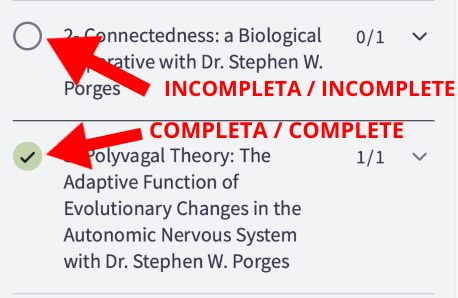
Si alguna de sus sesiones no está marcada como «completa» simplemente puede ir a la sesión en cuestión y hacer click en el botón «completar y continuar» que verá en la parte inferior de su pantalla.
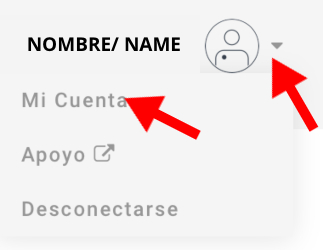
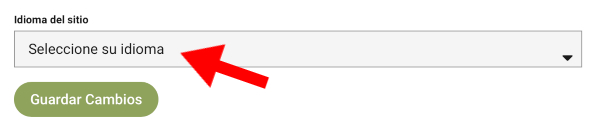
Por defecto, la interfaz de nuestro curso está en español. Puede cambiar el idioma yendo a su nombre (lo verá arriba a la derecha en la pantalla) > Mi cuenta > Idioma del sitio.
empty
- Ingrese a zoom.us
- Una vez que esté en la página principal de Zoom, puede hacer clic en “registrarse, es gratis”
Se le pedirá que introduzca su fecha de nacimiento y su dirección de correo electrónico.
Necesitará confirmar su dirección de correo electrónico ,y una vez que esto esté completo, podrá acceder con su cuenta.
Si ya tiene una cuenta de Zoom, puede actualizar la version a la version 5.0 haciendo click aquí: https://zoom.us/download?zcid=1231
Puede descargarla por medio de este enlace
Ingrese a su cuenta por medio de este enlace y vaya a la sesión en cuestión.
Se le pedirá cumplimentar un formulario de registro. Cuando lo haya completado, le llegará un correo con el enlace para acceder a la sesión en vivo.
Al hacer click en ese enlace, le aparecerá un mensaje que dice: ¿Desea permitir que esta página abra «zoom.us»? / Do you want to allow this page to open “zoom.us»? .
Al permitirlo, automáticamente se abrirá la aplicación y estará dentro de la sesión en vivo.
Verá en la pantalla al CONFERENCIANTE o al ANFITRION del curso.
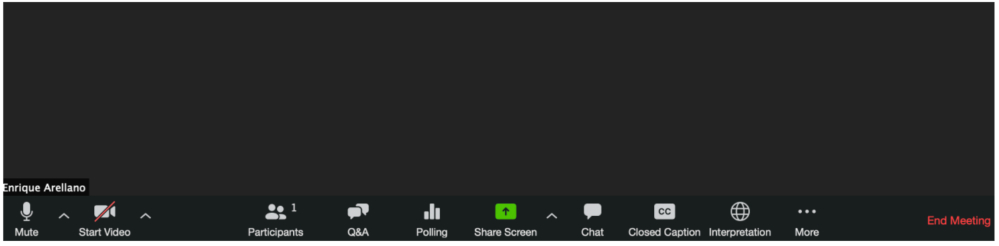
Y abajo le aparecerá un menú como este: Ya sea en español o en inglés de acuerdo a las preferencias que haya usted prefijado al instalar su cuenta de zoom.
Por favor, lea estás instrucciones con atención:
- Cuando entre en la reunión, si no está ya silenciado su microfono, por favor, hágalo para no tener ningún ruido de causado por los micrófonos abiertos.
- Deberá decidir su idioma (español o inglés). Puede hacerlo seleccionando el botón «interpretación«: debe seleccionar el idioma que quiere escuchar y luego «silenciar el audio original». Si no selecciona uno de los idiomas, el audio no funcionará para usted.
- Si quiere hacer una pregunta, haga click en el 4º botón de la izquierda llamado «Q&A». Al hacer click, tendrá la posibilidad de enviar un mensaje en privado o en público.
- Si quiere levantar la mano, puede hacerlo haciendo click en «más» encima de la palabra «chat» en el lado derecho y seleccionando «levantar la mano» en el menú desplegable.
- Si tiene alguna pregunta que no esté relacionada con la discusión en cuestión, como la resolución de problemas, por favor envíe un mensaje directo Danielle Haskin o Enrique Arellano Farias.
Al finalizar cada seminario en directo, al cabo de una semana aproximadamente, subiremos la grabación para que pueda seguir consultando los contenidos. Para estas sesiones no habrá transcripciones.